外贸网络环境配置指南
做外贸的第一步:配置稳定的国际网络环境,访问 Google、WhatsApp、Facebook 等平台
为什么需要配置网络环境
外贸日常工作离不开 Google 搜索客户、WhatsApp 沟通、Facebook/LinkedIn 开发客户、访问海外 B2B 平台等。一个稳定的网络环境是所有外贸工作的基础。
本教程将指导你完成代理客户端的下载、安装、配置订阅和启用代理的全部流程。
准备工作
在开始之前,你需要准备:
- 订阅链接 — 从你的服务商控制台获取并复制
- 对应客户端 — 根据设备平台下载(见下方各平台教程)
Windows — Clash Verge Rev
1. 下载与安装
前往 GitHub Releases 下载最新版本,选择 Clash.Verge_x.x.x_x64-setup.exe。
双击运行安装程序,建议保持默认安装路径,完成后通过开始菜单或桌面快捷方式启动。

2. 导入代理配置
打开 Clash Verge,在左侧菜单点击「订阅」:
- 点击「新建」或「添加订阅」
- 将从服务商复制的订阅链接粘贴到输入框
- 点击保存,软件自动更新订阅并显示服务器列表
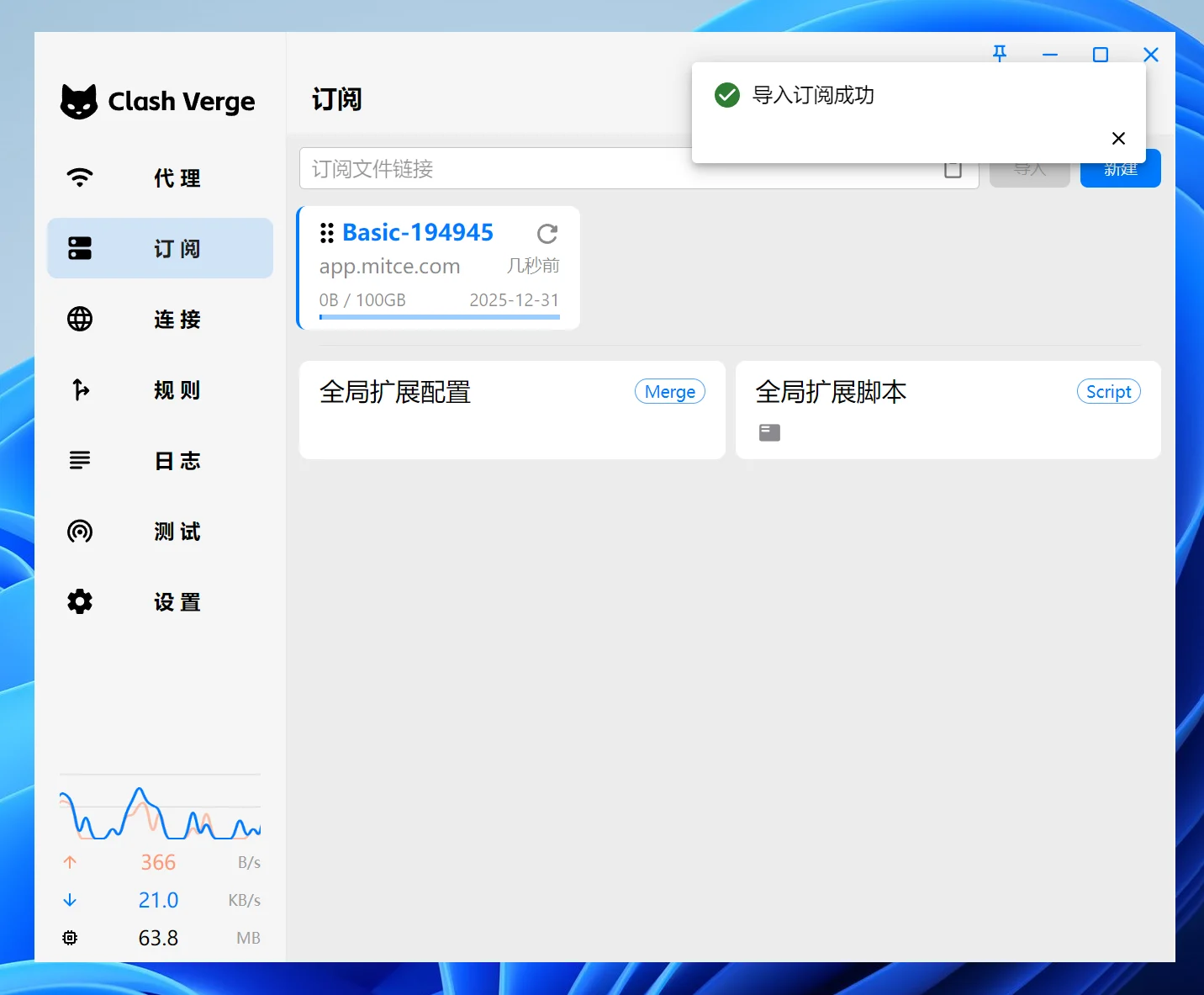
&app=clashmeta,用浏览器打开下载文件,重命名后缀为 .yaml,再通过「导入文件」方式导入。
3. 启用代理
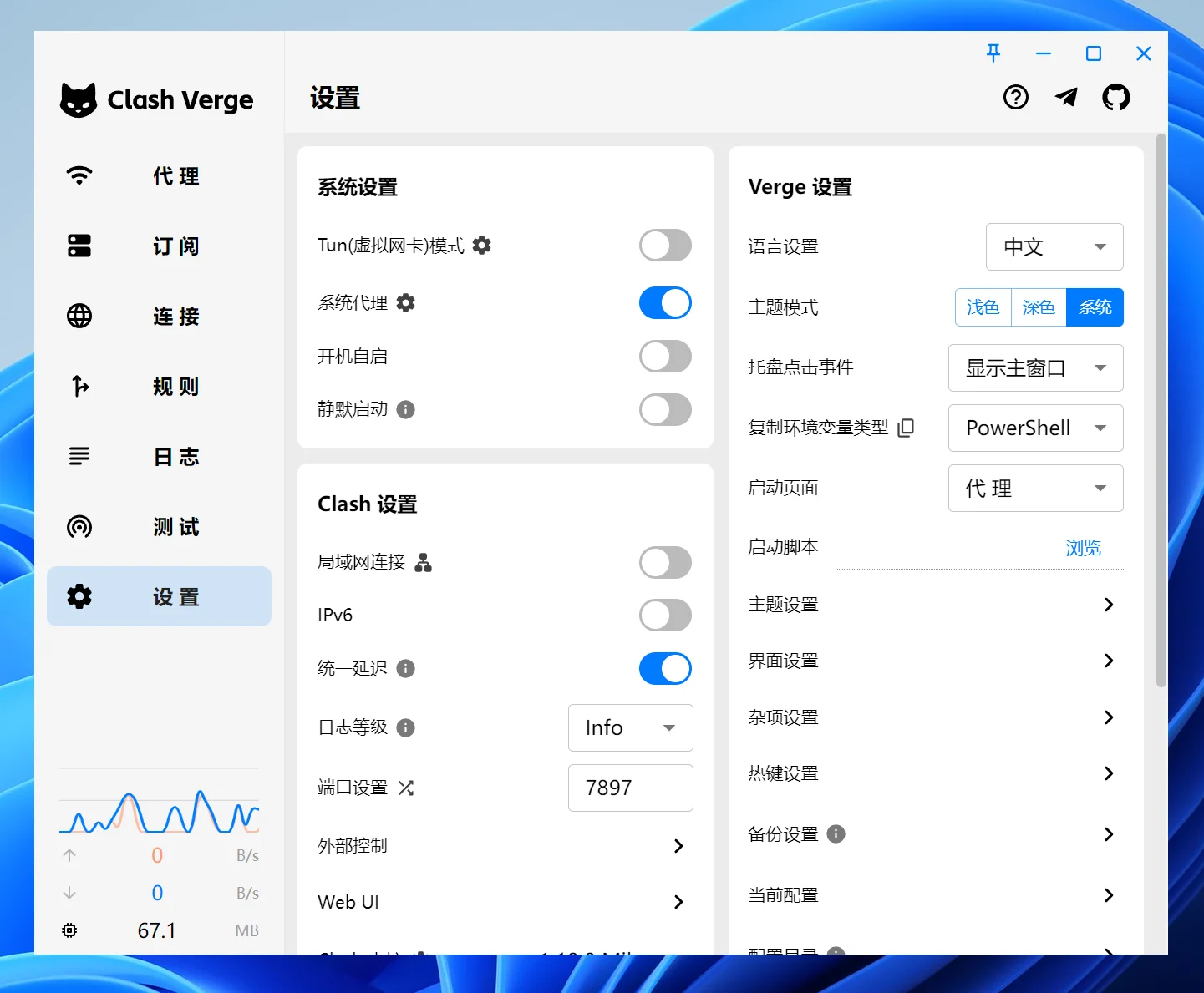
在左侧菜单点击「设置」,找到「系统代理」并开启:
4. 选择节点
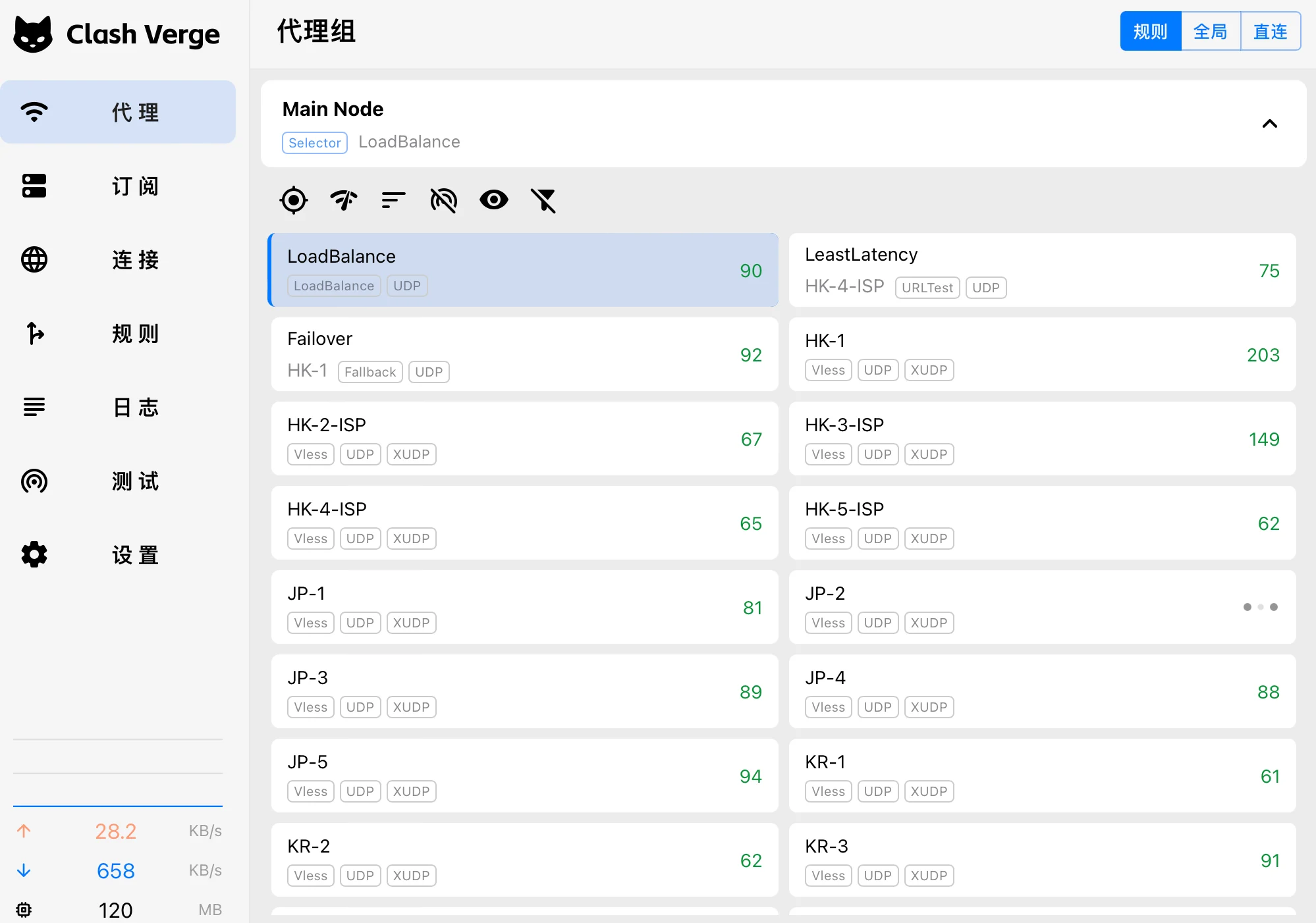
进入「代理」页面,选择一个延迟低的节点:
5. 代理模式说明
| 模式 | 说明 |
|---|---|
| 规则模式 | 根据规则智能分流,国内直连国外代理(推荐) |
| 全局模式 | 所有流量通过代理 |
| 直连模式 | 禁用代理,所有流量直连 |
6. 验证连接
打开浏览器访问 google.com,能正常加载即配置成功。
macOS — Clash Verge Rev
1. 下载与安装
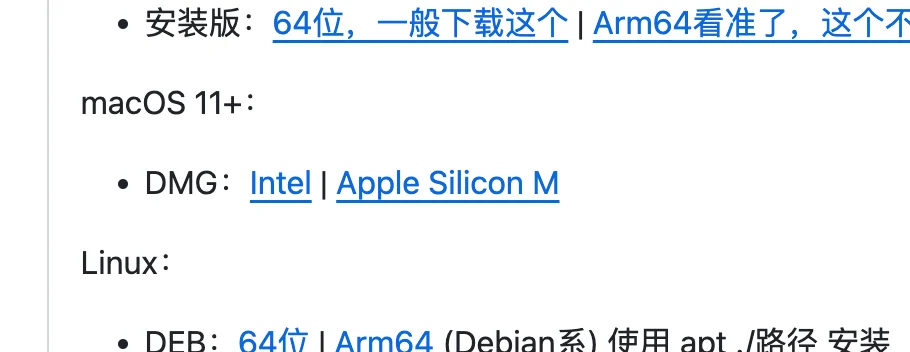
前往 GitHub Releases,根据芯片选择对应版本:
- Apple Silicon (M系列) — 选择
aarch64.dmg - Intel — 选择
x64.dmg
双击 .dmg 文件,将应用拖入「应用程序」文件夹,通过 Launchpad 启动。
2. 导入代理配置
操作流程与 Windows 版一致:
- 左侧菜单点击「订阅」→「新建」
- 粘贴订阅链接,点击保存
- 软件自动更新并显示服务器列表
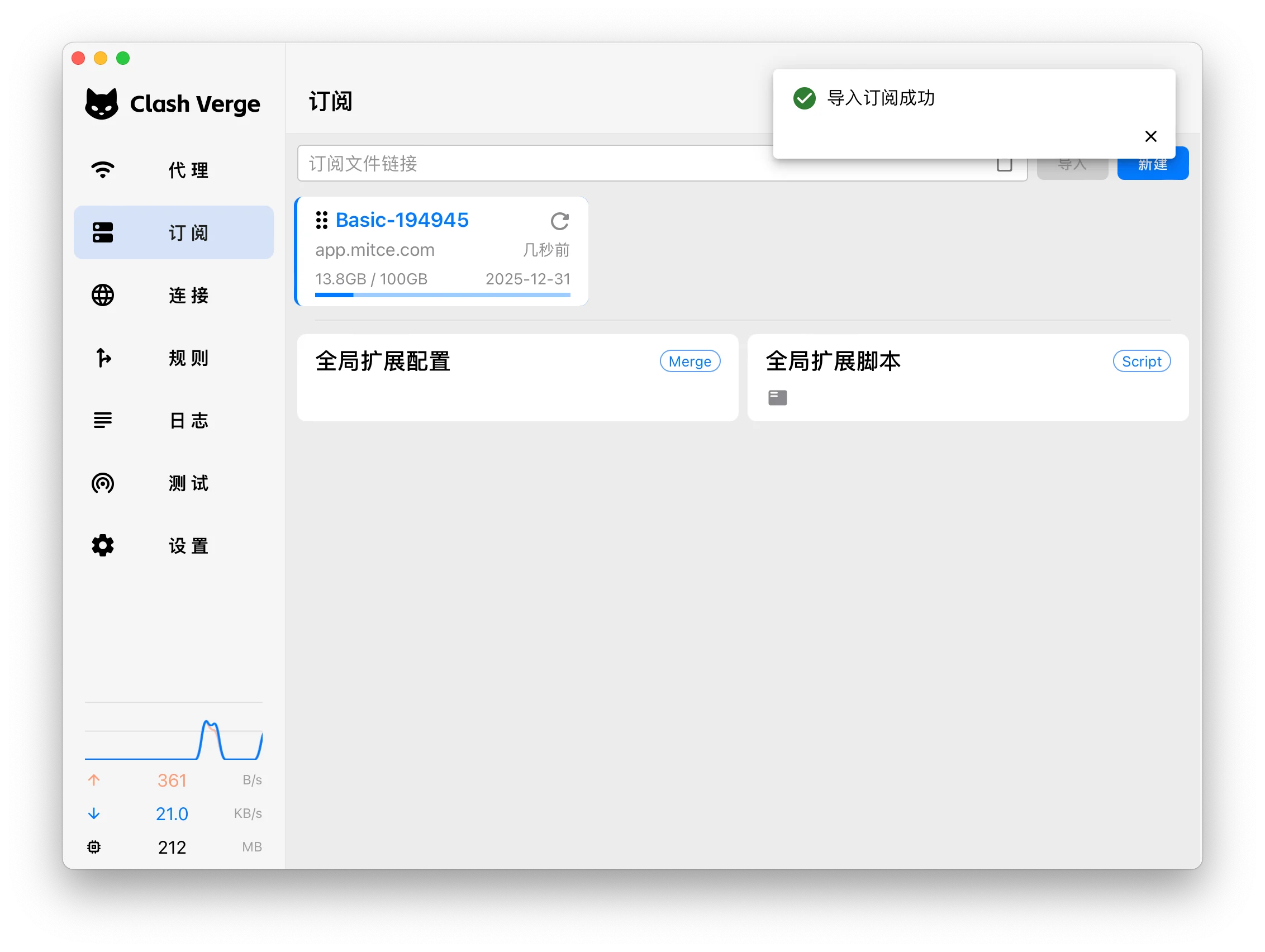
3. 启用代理并选择节点
- 左侧菜单「设置」→ 开启「系统代理」
- 进入「代理」页面,选择延迟低的节点
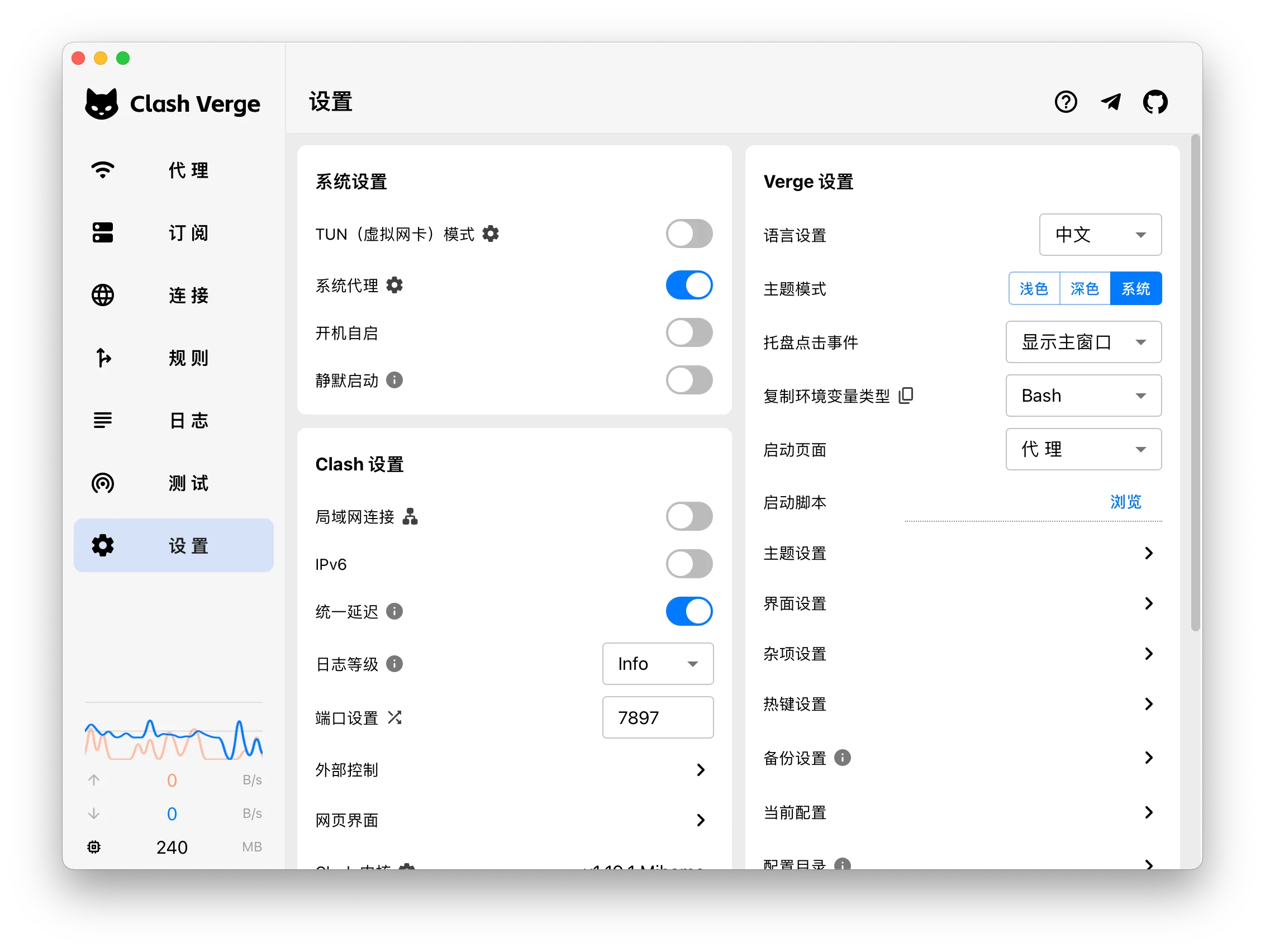
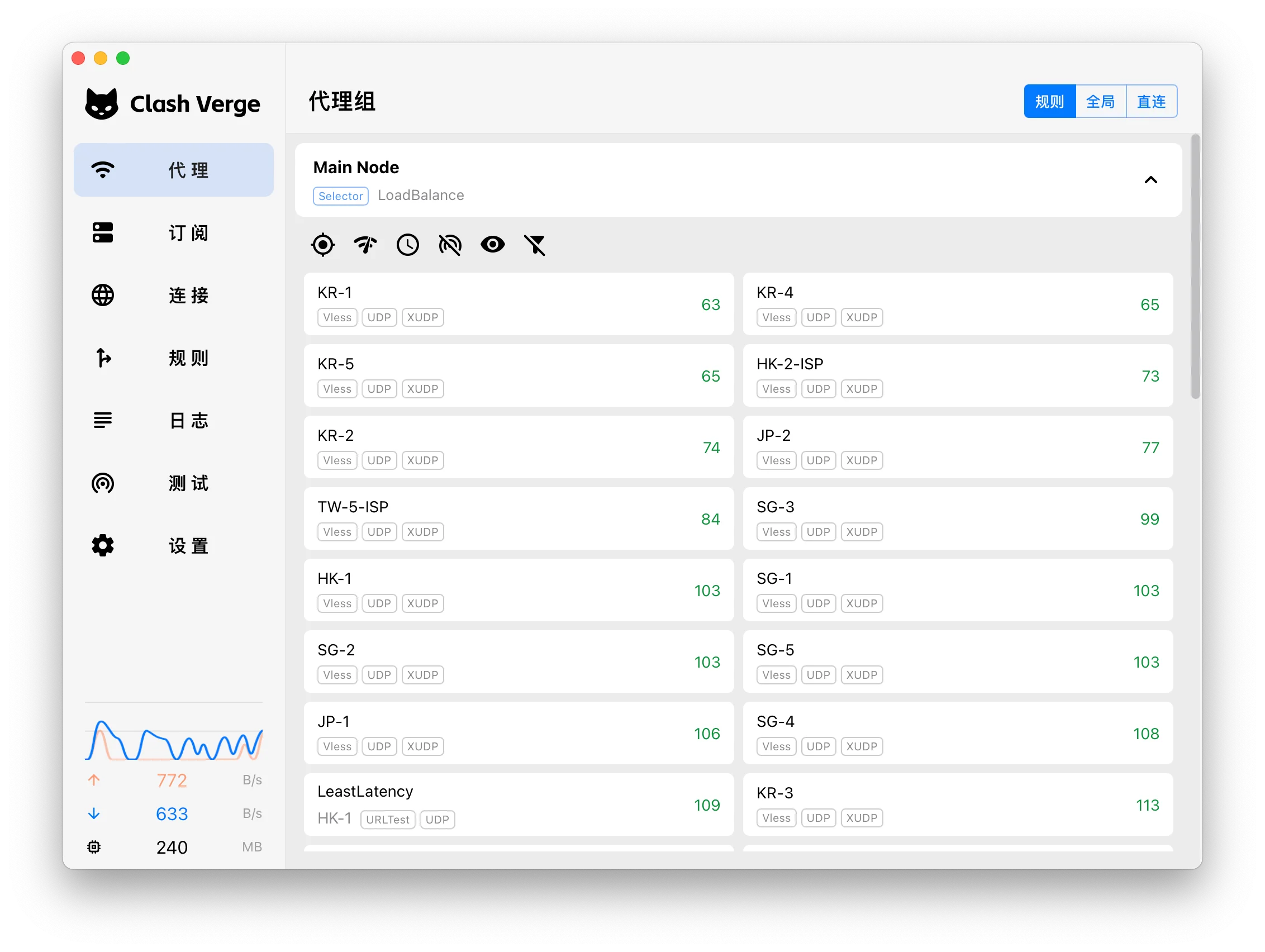
4. 验证连接
打开浏览器访问 google.com,能正常加载即配置成功。
Android — Clash Meta For Android
1. 下载与安装
前往 GitHub Releases 下载最新 APK 文件(通常选择 arm64-v8a 版本)。
- 在设备设置中开启「允许安装未知来源应用」
- 用文件管理器找到下载的 APK 并安装
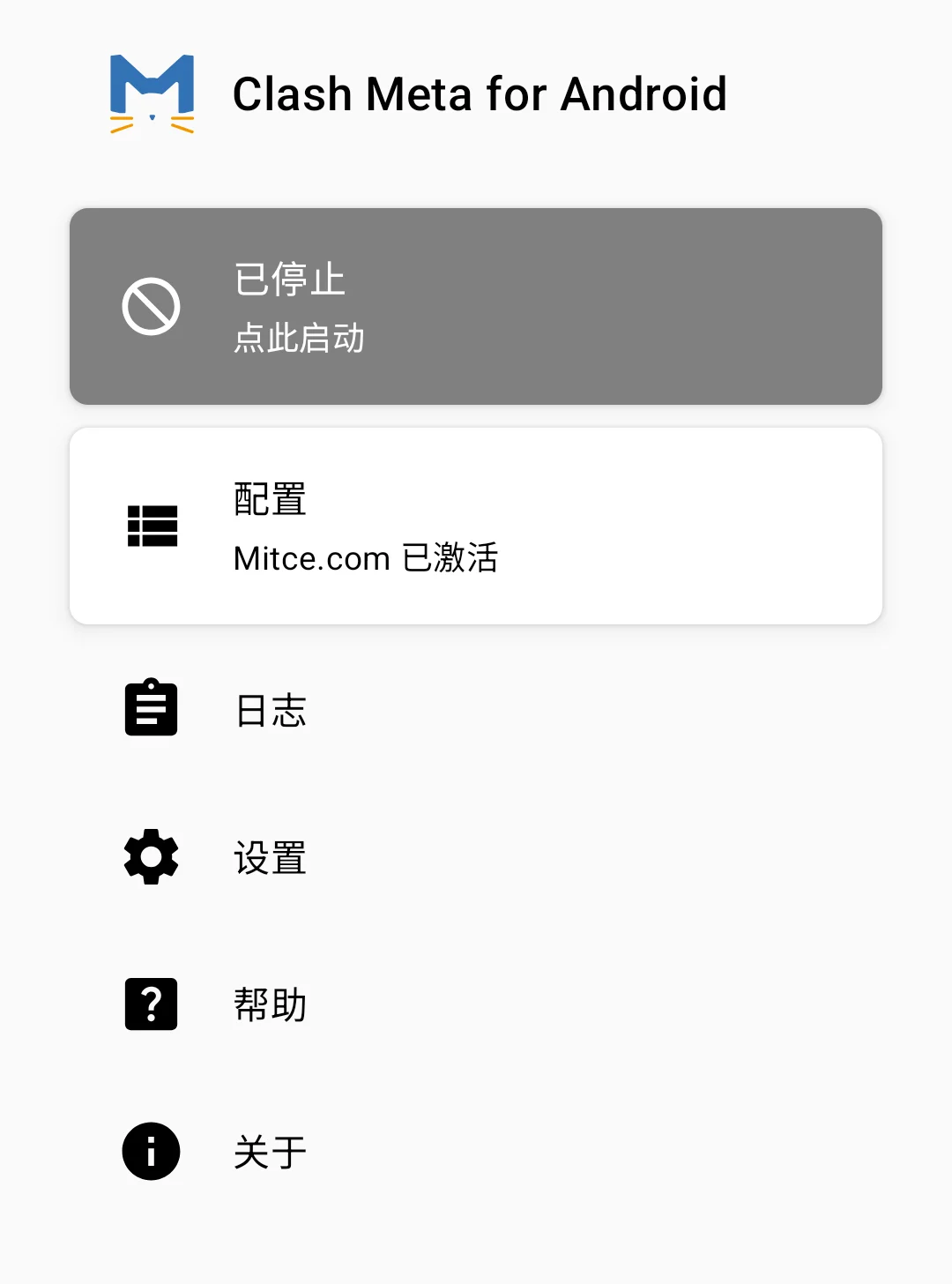
2. 导入代理配置
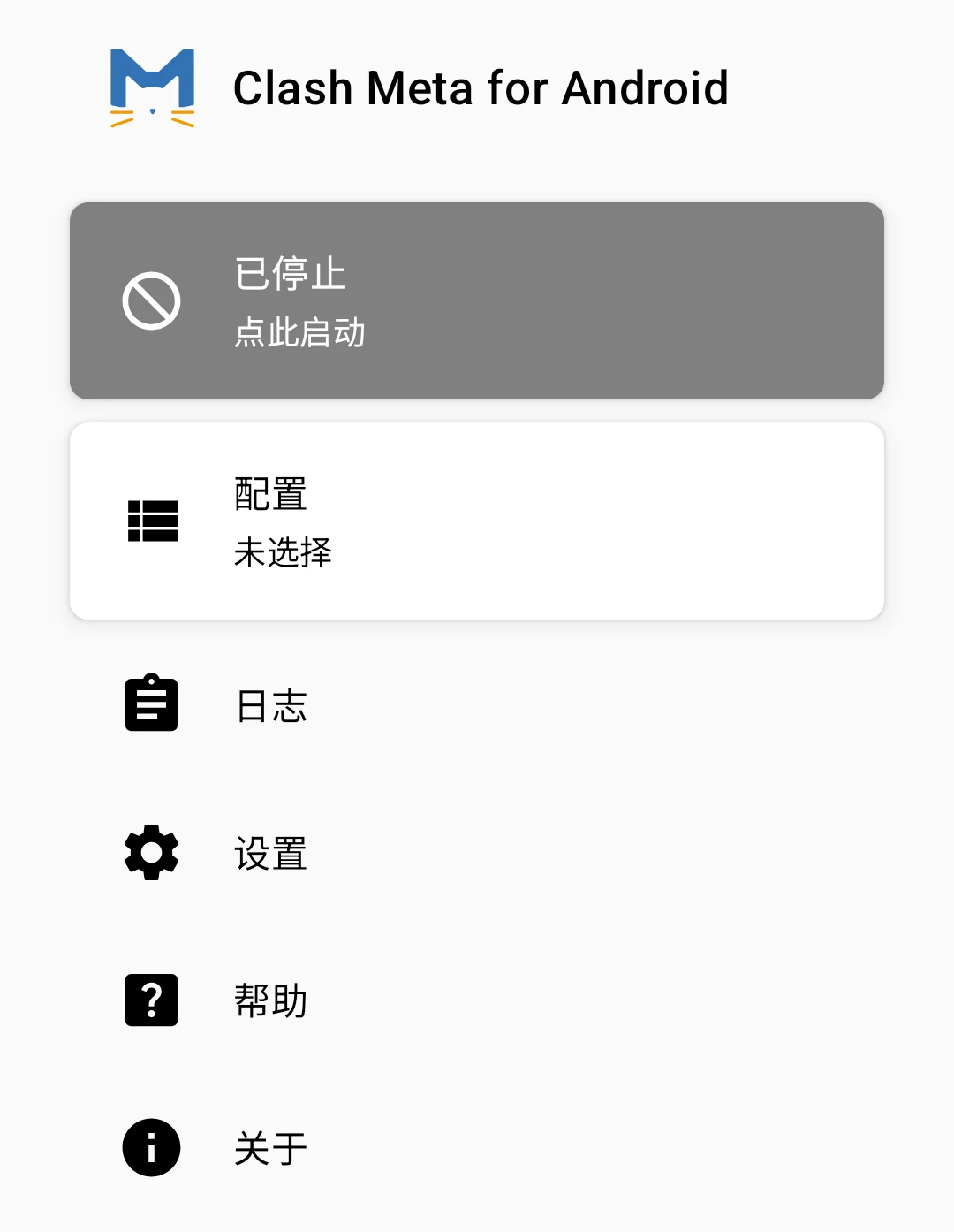
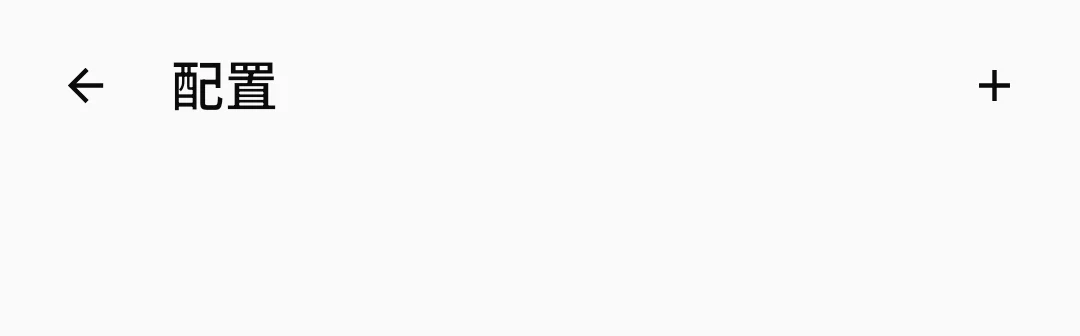
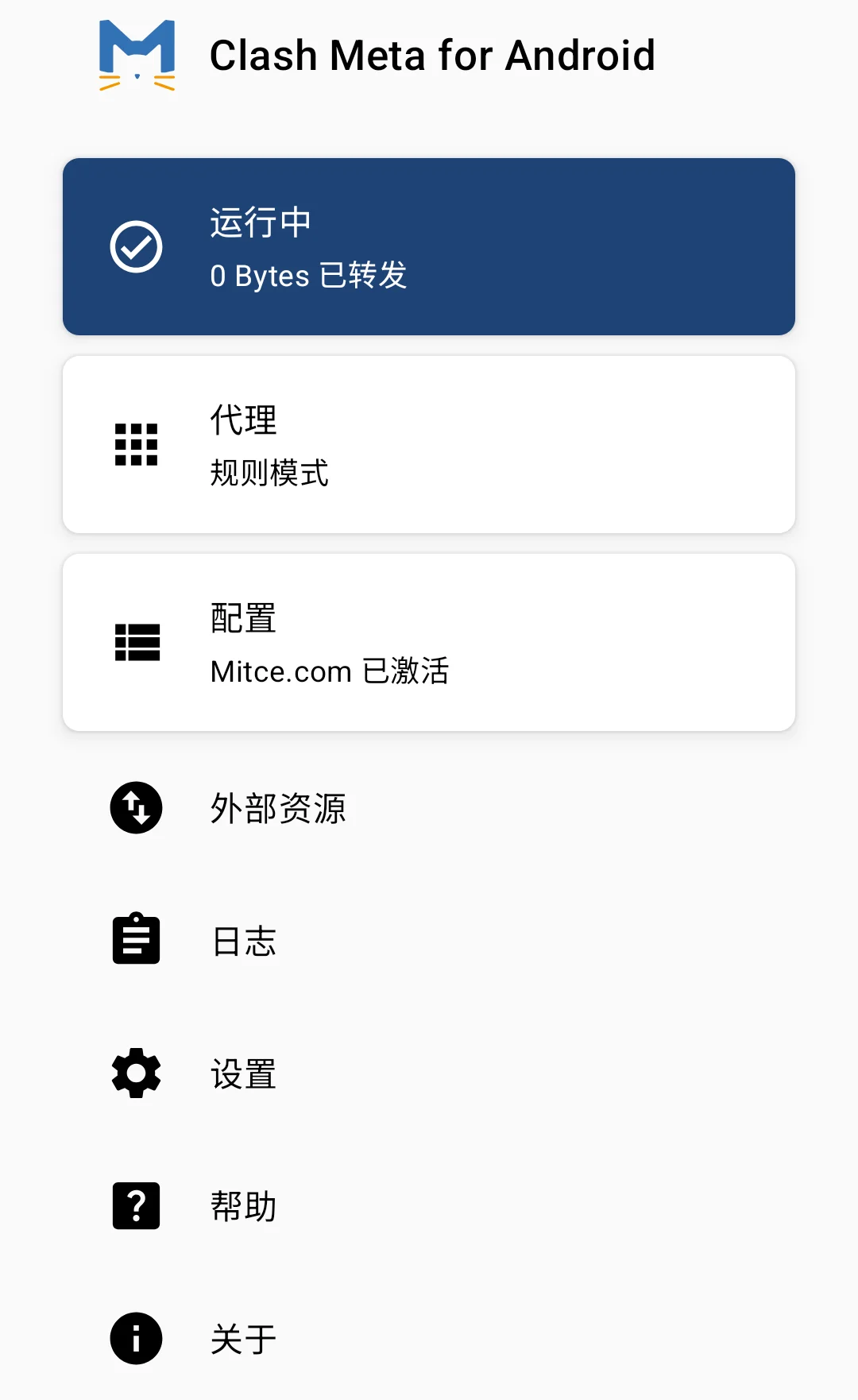
- 打开应用,点击底部「配置」
- 点击右上角「+」号
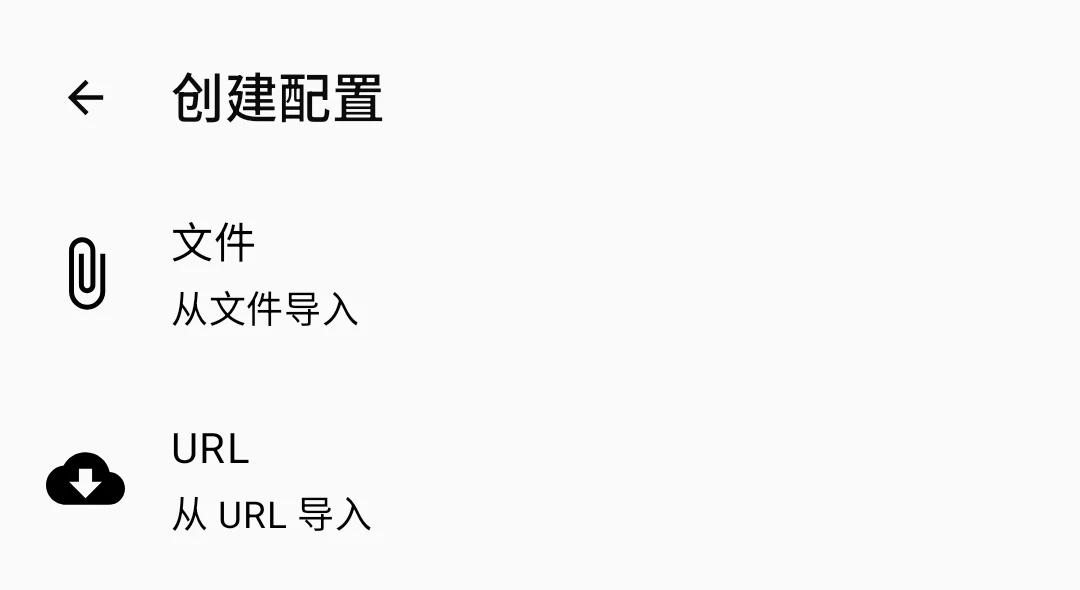
- 选择「从 URL 导入」
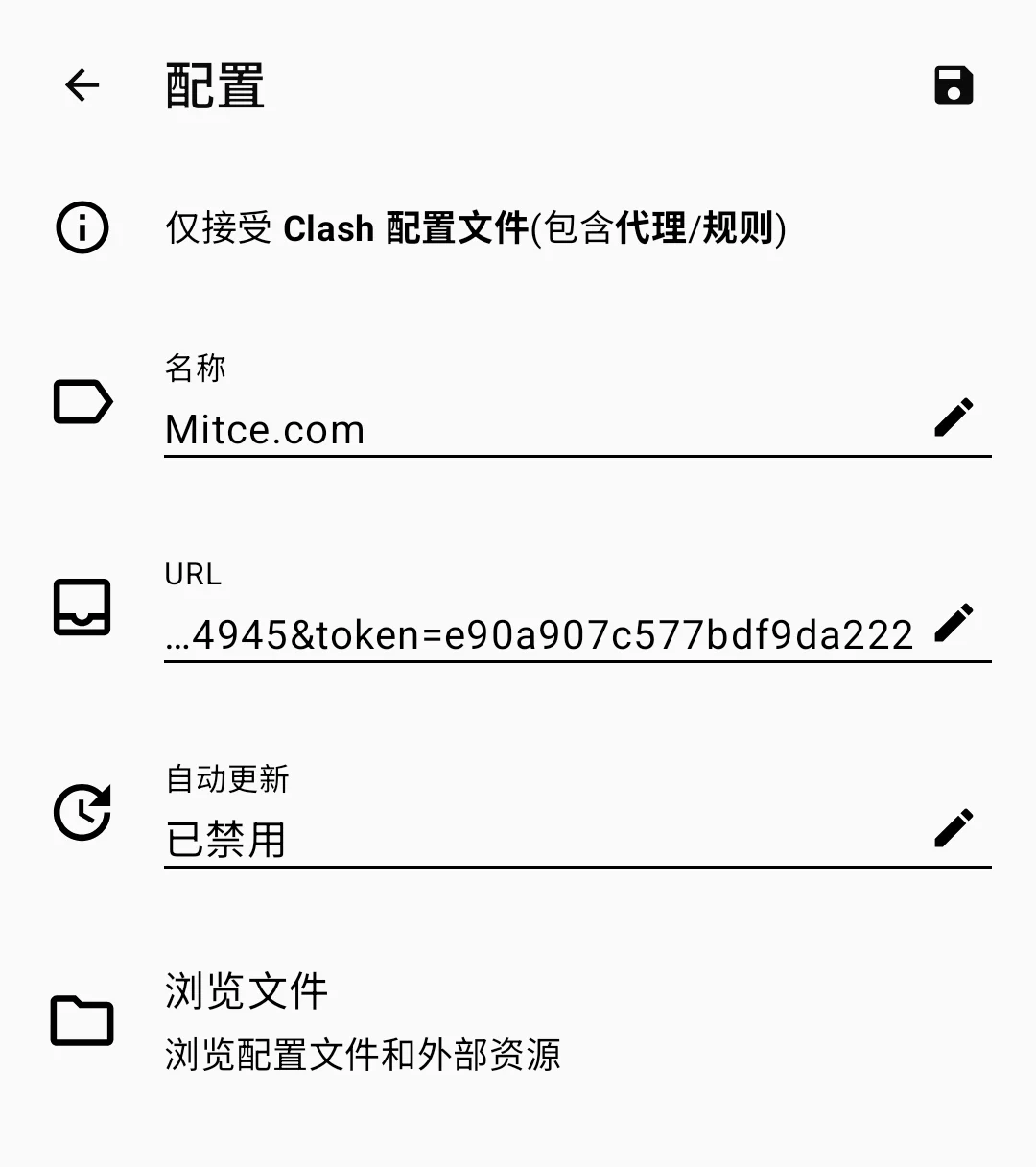
- 粘贴订阅链接,设置名称后点击保存
3. 启用代理
- 在配置列表中选中刚添加的配置
- 返回主界面,点击顶部「已停止」切换为「运行中」
- 首次启动时系统请求 VPN 权限,点击「确定」
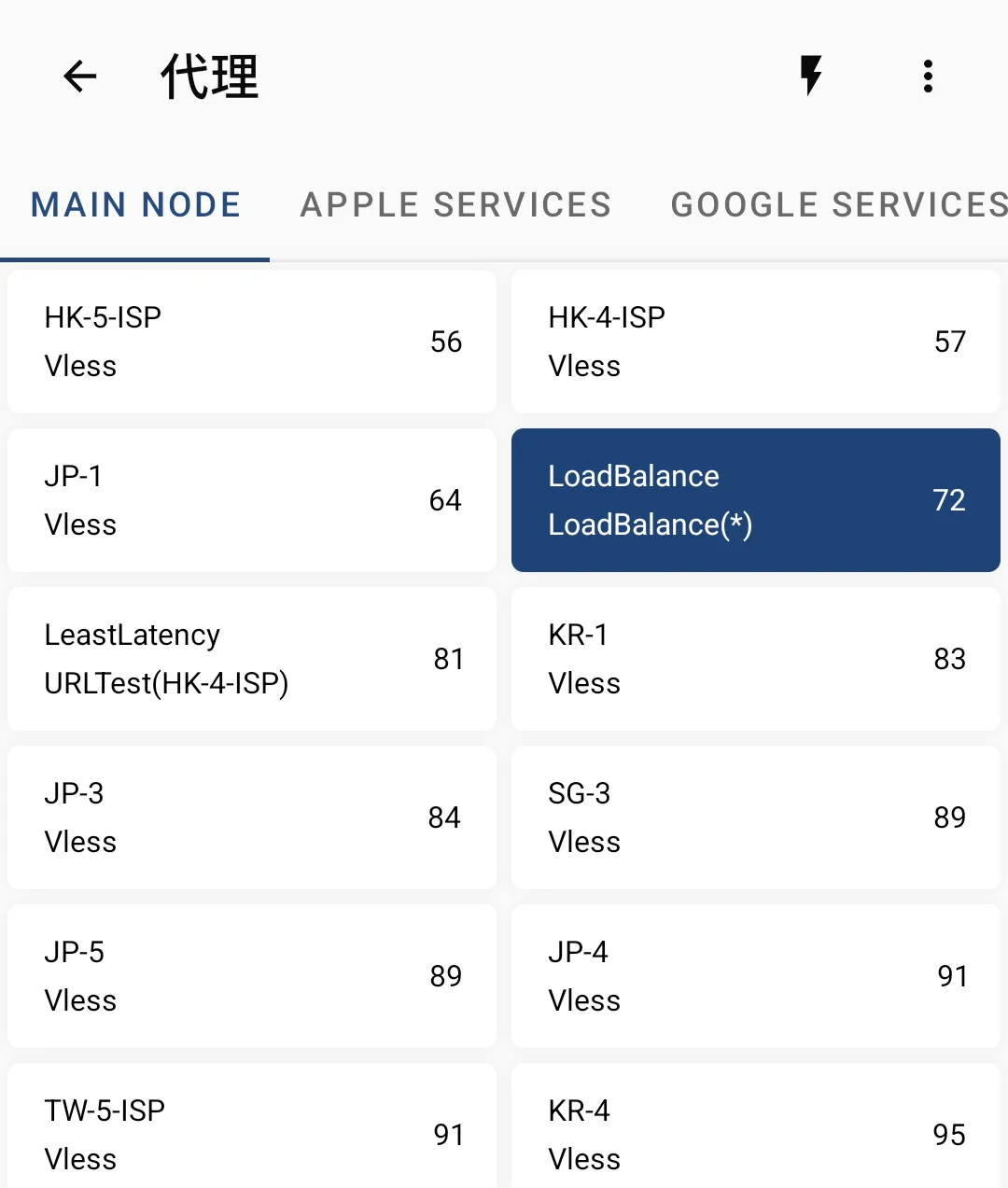
4. 选择代理模式
| 模式 | 说明 |
|---|---|
| 规则模式 | 根据规则智能分流(推荐) |
| 全局模式 | 所有流量走代理 |
| 直连模式 | 所有流量直连 |
5. 验证连接
打开浏览器访问 google.com,能正常加载即配置成功。如无法连接,尝试在代理页面切换其他节点。
iOS — Shadowrocket
1. 下载与安装
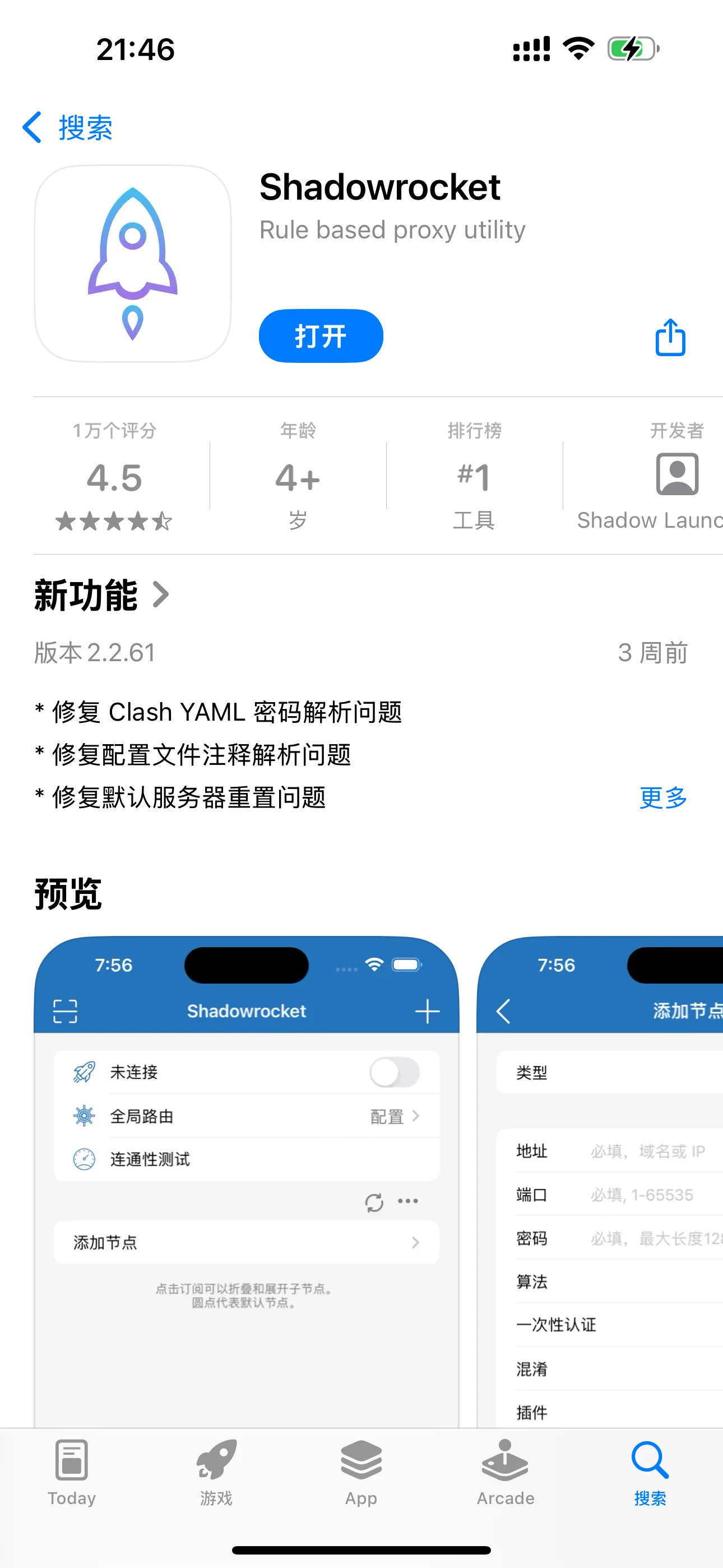
Shadowrocket 为付费应用(约 $2.99),需要使用非中国大陆地区的 Apple ID(美区/港区)在 App Store 下载。
- 打开 App Store,搜索「Shadowrocket」
- 确认开发者为「Shadow Launch Technology Limited」
- 点击获取/下载
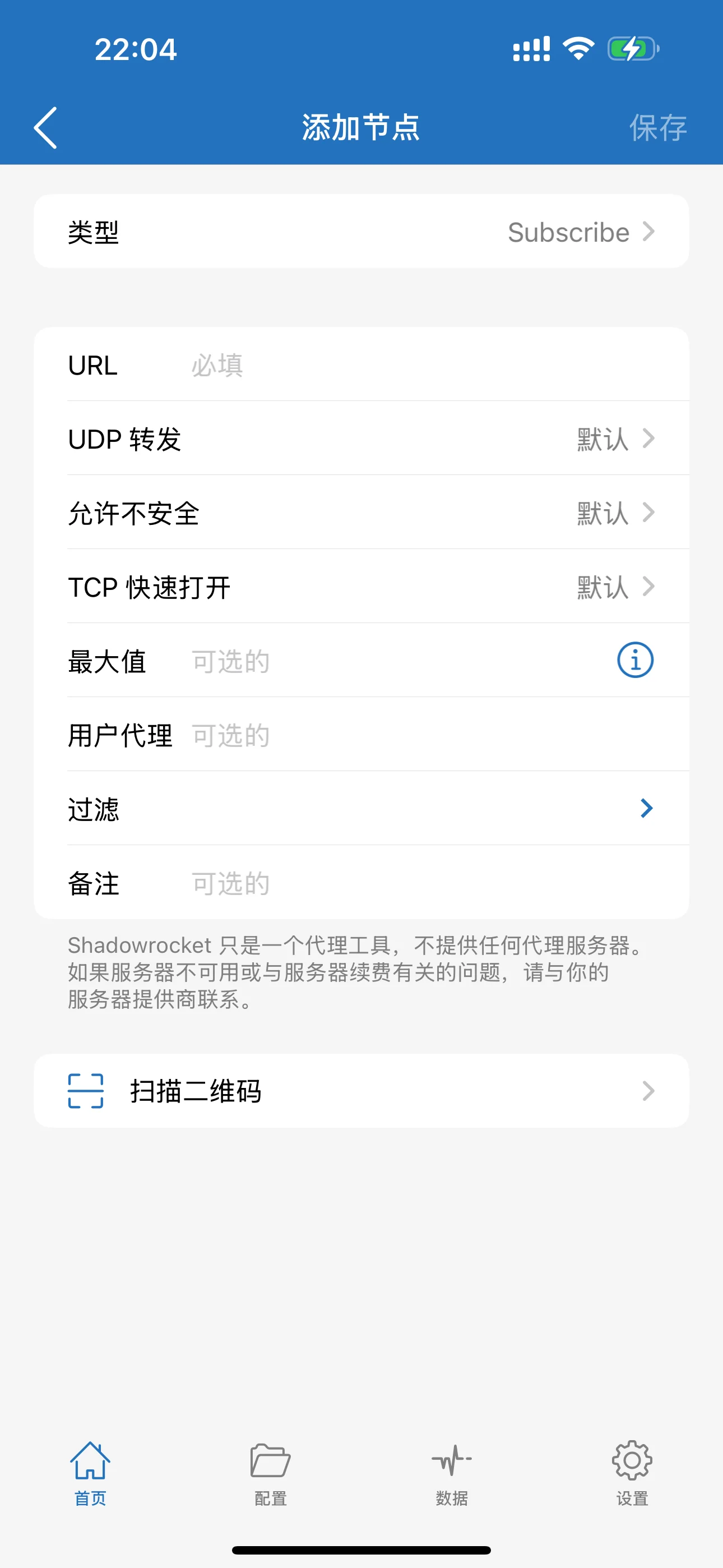
2. 导入代理配置
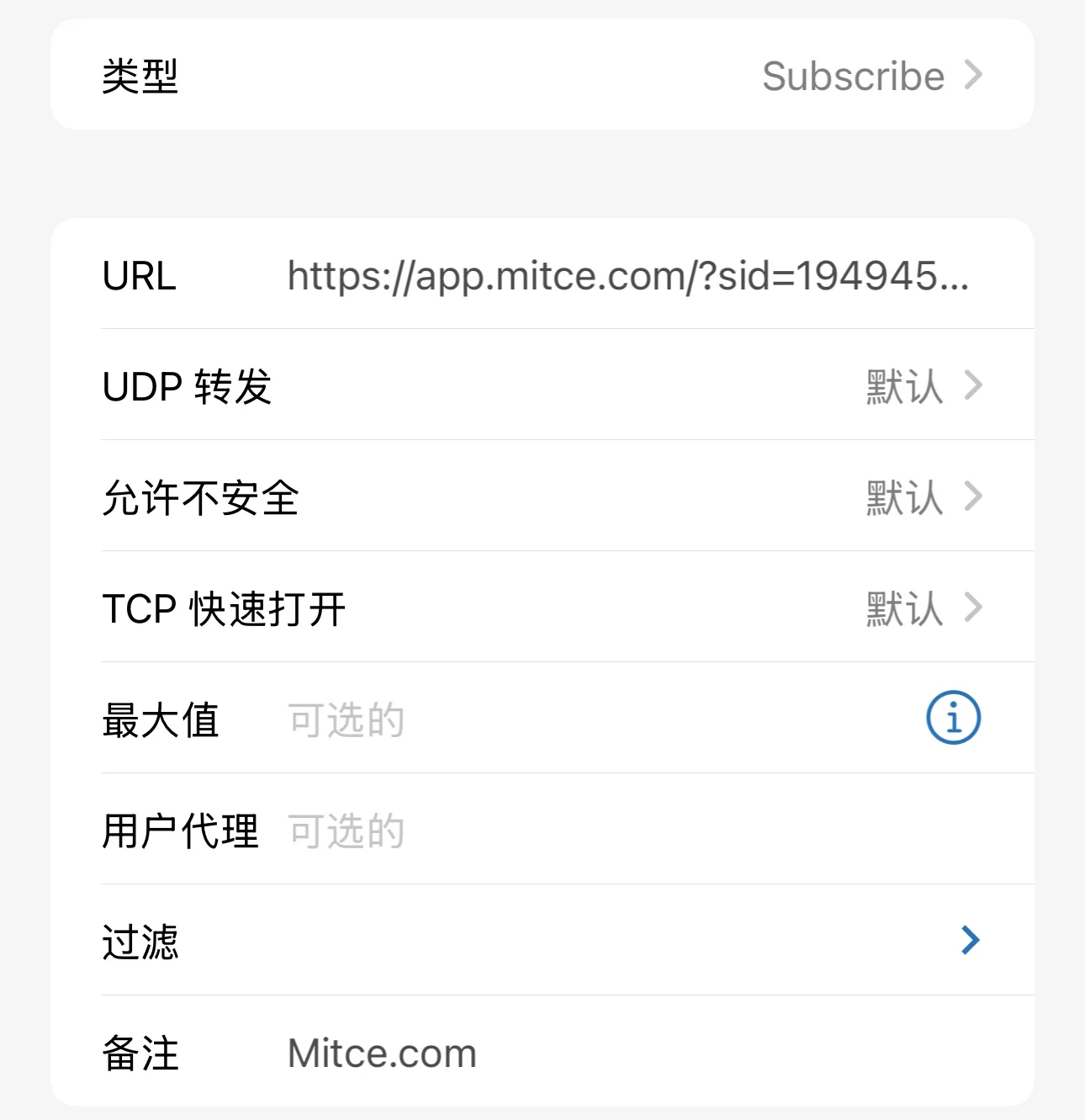
- 打开 Shadowrocket,点击右上角「+」
- 类型选择「Subscribe」
- 在 URL 栏粘贴订阅链接,添加备注名称
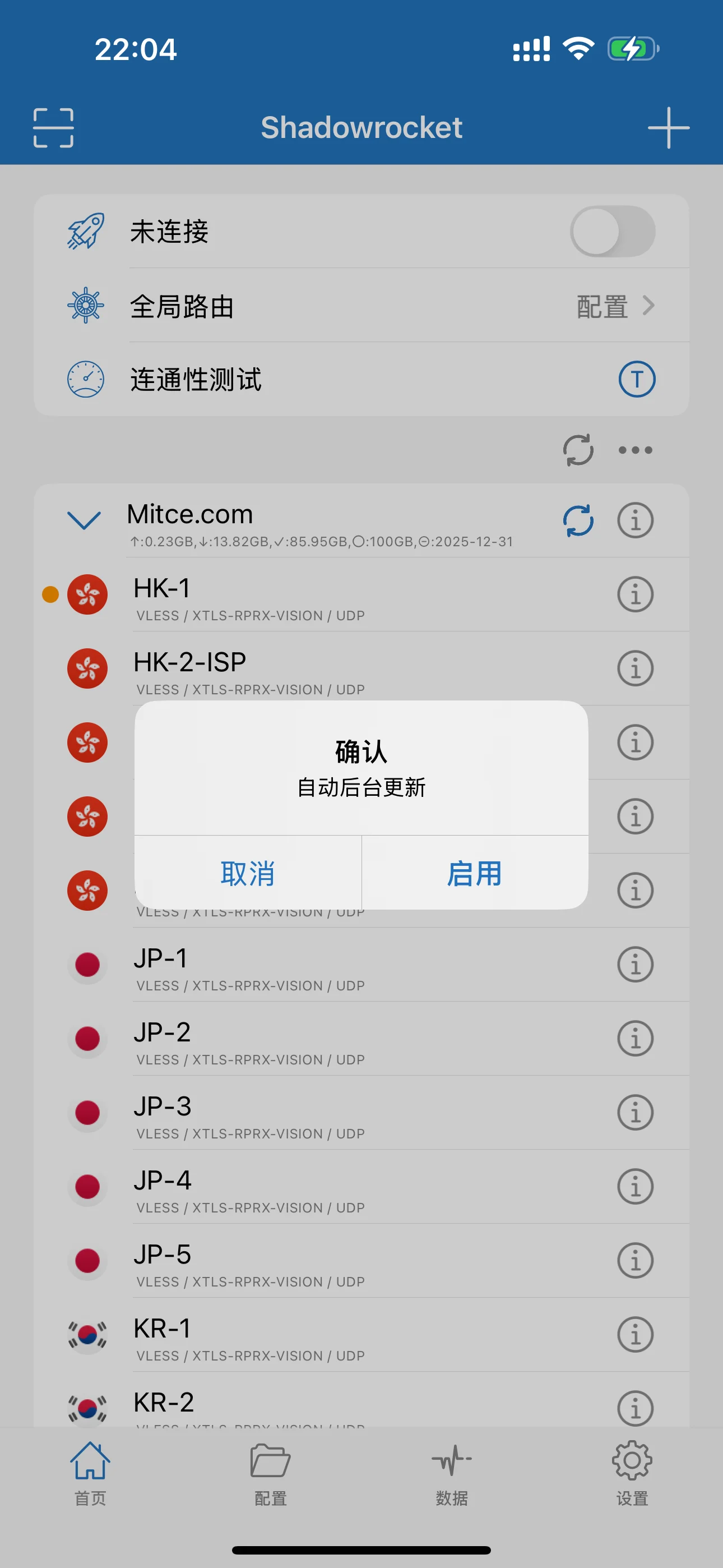
- 点击完成,节点列表会自动加载
- 建议开启「自动更新」以获取最新节点
3. 启用代理
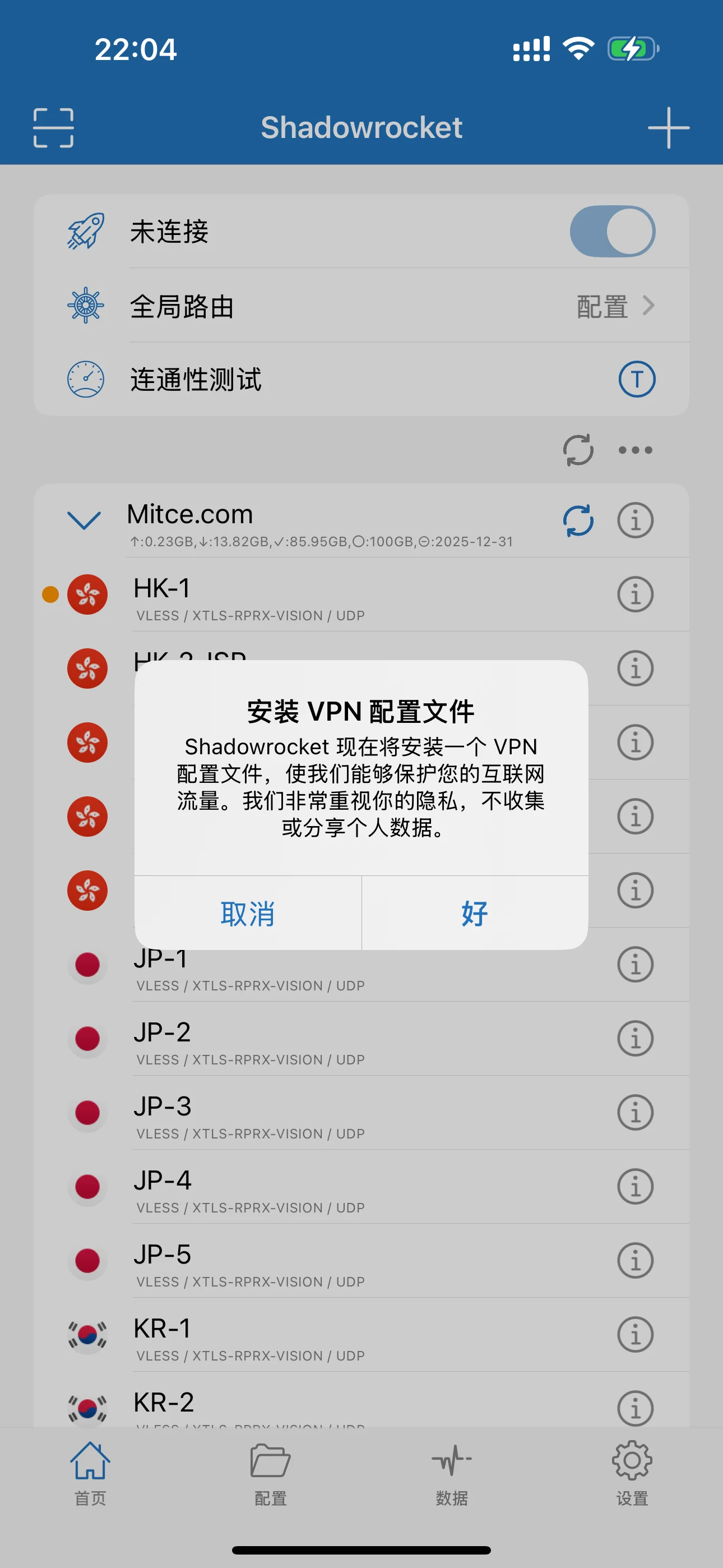
- 在主界面选择一个延迟低的节点
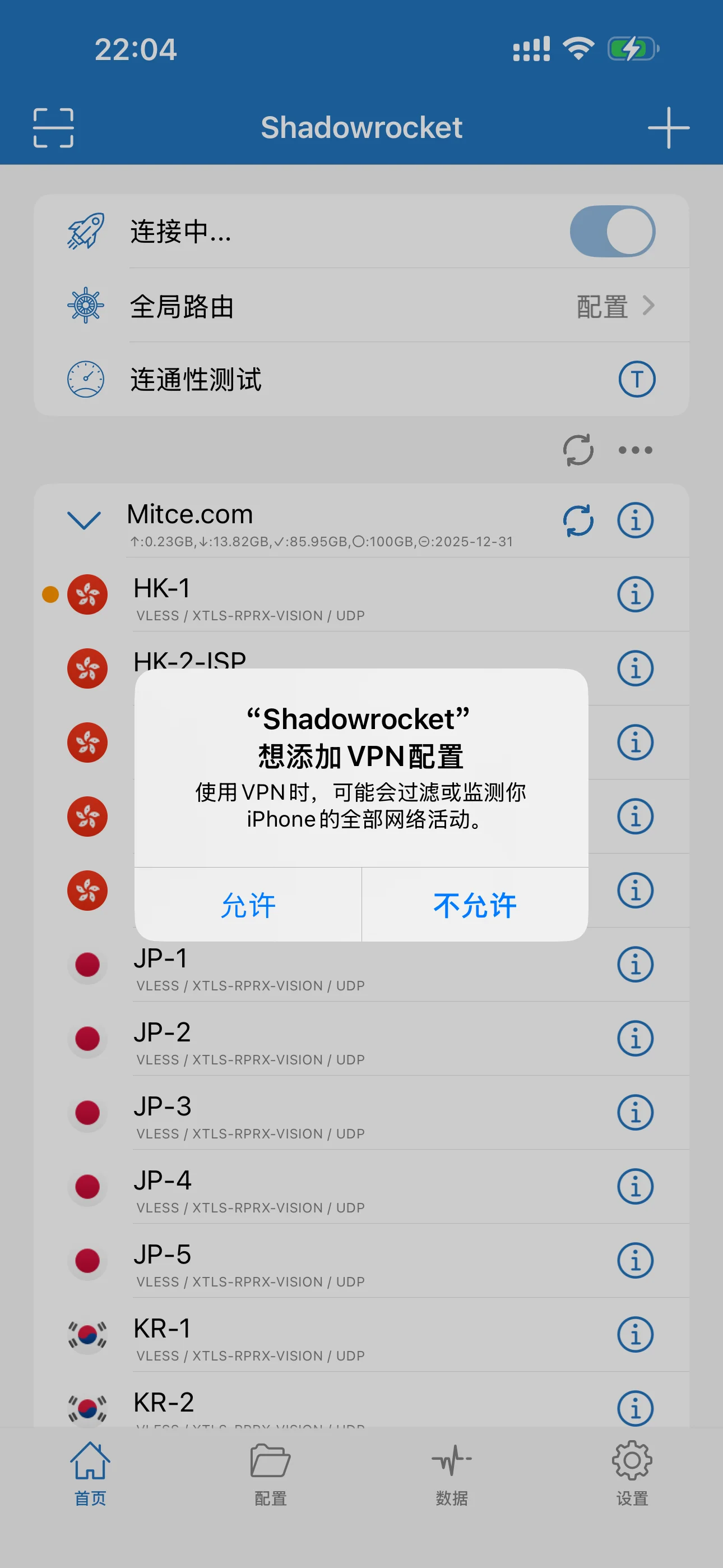
- 打开顶部「未连接」开关
- 首次使用系统会提示添加 VPN 配置,点击「允许」
4. 选择代理模式
在「全局路由」菜单中选择:
| 模式 | 说明 |
|---|---|
| 配置 | 根据规则智能分流(推荐) |
| 代理 | 所有流量通过代理 |
| 直连 | 禁用代理 |
5. 验证连接
打开浏览器访问 google.com,能正常加载即配置成功。
常见问题与排查
订阅导入失败
原因:订阅链接无效、过期或网络问题。
- 检查订阅链接是否完整复制(不要有多余空格)
- 确认订阅是否过期,联系服务商获取新链接
- 尝试切换网络(WiFi ↔ 4G)后重试
- Windows/macOS 可尝试备用方法:链接末尾加
&app=clashmeta浏览器下载后本地导入
连接成功但打不开网页
原因:节点不可用、代理模式设置错误或系统代理未生效。
- 尝试切换其他节点
- 确认系统代理已开启(Windows/macOS)
- 确认代理模式为「规则」或「全局」(不是「直连」)
- 清除浏览器缓存后重试
速度慢 / 延迟高
原因:节点距离远、负载高或高峰时段。
- 选择延迟低的节点(优先:香港 > 日本 > 新加坡)
- 避免高峰时段(晚 8-11 点)
- 确认套餐流量未耗尽或被限速
- 联系服务商确认是否有专线节点可用
无法启用系统代理
原因:权限不足或有其他代理软件冲突。
- 确保已授予应用网络/VPN 权限
- 关闭其他代理软件(Clash、Surge、V2Ray 等不能同时运行)
- Windows 用户检查是否以管理员权限运行
配置完成后
网络环境搭建好之后,你就可以正常使用以下外贸核心工具了:
- Google 搜索 — 查找客户、调研市场
- WhatsApp — 即时通讯联系客户
- LinkedIn — 找到目标公司决策人
- Facebook — 社媒营销和客户开发
- Gmail — 发送开发信